Domain geistchen.de kaufen?
Wir ziehen mit dem Projekt
geistchen.de um.
Sind Sie am Kauf der Domain
geistchen.de interessiert?
domain@kv-gmbh.de · 0541-91531010
Domain geistchen.de kaufen?
Warum funktioniert Snipping Tool nicht?
Warum funktioniert Snipping Tool nicht? Gibt es eine Fehlermeldung, die angezeigt wird? Hast du versucht, das Programm neu zu starten oder deinen Computer neu zu starten? Möglicherweise liegt das Problem an fehlenden Berechtigungen oder an einer beschädigten Datei. Hast du die neueste Version des Snipping Tools installiert? **
Wie installiere ich Snipping Tool?
Um das Snipping Tool auf einem Windows-Computer zu installieren, müssen Sie zuerst sicherstellen, dass es nicht bereits auf Ihrem System vorhanden ist. Geben Sie dazu "Snipping Tool" in die Windows-Suchleiste ein. Wenn es nicht gefunden wird, können Sie es über die Systemsteuerung unter "Programme und Funktionen" installieren. Klicken Sie auf "Windows-Funktionen aktivieren oder deaktivieren" und suchen Sie nach dem Snipping Tool. Aktivieren Sie das Kontrollkästchen neben dem Snipping Tool und klicken Sie auf "OK". Das Snipping Tool sollte nun auf Ihrem Computer installiert sein und kann über die Windows-Suche oder das Startmenü geöffnet werden. **


Ähnliche Suchbegriffe für Snipping
Top-Angebote
Produkte zum Begriff Snipping:
-
WANDBILD geist körper seele geistIn unserem angebot finden sie gemälde auf leinwand, die zu jedem interieur passen. dies ist eine klassische form der wanddekoration, die sehr in mode ist. einteilige und mehrteilige bilder sowie bildsets bieten enorme gestaltungsmöglichkeiten. dank unseres reichhaltigen angebots mit mehreren tausend motiven können sie problemlos ein bild für ihr wohnzimmer, ihre küche, ihr schlafzimmer, ihren flur oder ihr büro auswählen. auch für kinder- und jugendzimmer finden sie interessante vorschläge, z.b. märchen- und filmfiguren, comic- und fantasiefiguren u.v.m. stilleben, landschaften, weltkarten, blumen und pflanzen, stadtsilhouetten, abstraktion, schwarz-weiß-malerei - das sind nur ausgewählte motive, die wir für ihren raum zusammengestellt haben. unser sortiment wird ständig aktualisiert und an die aktuellen wohntrends angepasst, so dass sie bei uns immer modische motive wie monstera-blätter, geometrische muster, motivierende sprüche und vieles mehr finden.29,90 €*Versand: 0,00 €Sichere Weiterleitung zum Anbieter
-
Yoga - Heilung von Körper und Geist jenseits des Bekannten, Ratgeber von T.K.V. Desikachar, T. K. V. Desikachar, T K V DesikacharYoga – das Geschenk Indiens an die Welt – zählt seit vielen Jahren auch im Westen zu den wichtigsten spirituellen Wegen der Heilung und Transformation von Körper und Geist. Diese Entwicklung ist eng mit dem Yogalehrer Krishnamacharya (1889–1989) verbunden, der auch als Vater des modernen Yoga bezeichnet wird. Anhand der Lebensbeschreibungen seines Vaters lässt Desikachar eine Yoga-Tradition lebendig werden, die einerseits aus uralten Quellen schöpft und andererseits durch Krishnamacharya und später durch ihn weitreichende Veränderungen erfahren hat, um sie den Bedürfnissen des modernen Menschen, auch des westlichen, anzupassen.25,00 €*Versand: 0,00 €Sichere Weiterleitung zum Anbieter
-
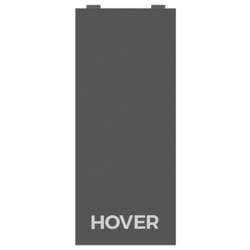
Hoverair SPUK-X10000-DABTSP13H005 AkkuIntegrierte Schutzvorrichtungen – sicherer Betrieb dank Schutz vor Überladung, Kurzschluss, Überhitzung und mehr. Passgenaues Design – farblich abgestimmt auf deine X1-Drohne für ein harmonisches Gesamtbild. Geeignet für HOVERAir X1 Black40,00 €*Versand: 4,95 €Sichere Weiterleitung zum Anbieter
-
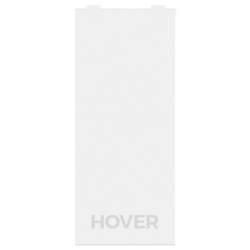
Hoverair SPUK-X10000-DABTSP13H004 AkkuIntegrierte Schutzvorrichtungen – sicherer Betrieb dank Schutz vor Überladung, Kurzschluss, Überhitzung und mehr. Passgenaues Design – farblich abgestimmt auf deine X1-Drohne für ein harmonisches Gesamtbild. Geeignet für HOVERAir X1 White40,00 €*Versand: 4,95 €Sichere Weiterleitung zum Anbieter


-
Wie öffne ich das Snipping Tool?
Um das Snipping Tool zu öffnen, kannst du entweder die Windows-Suche verwenden und nach "Snipping Tool" suchen. Alternativ kannst du auch die Tastenkombination "Windows-Taste + Shift + S" drücken, um das Snipping Tool direkt zu öffnen. Eine weitere Möglichkeit ist, das Snipping Tool über das Startmenü unter "Windows-Zubehör" zu finden und von dort aus zu öffnen. Du kannst auch einen Rechtsklick auf die Taskleiste machen, "Neu" auswählen und dann "Snipping Tool" anklicken, um es zu öffnen. **
-
Wie benutze ich das Snipping Tool?
Um das Snipping Tool zu verwenden, öffne zuerst das Programm auf deinem Computer. Klicke dann auf "Neu" und wähle den Bereich aus, den du erfassen möchtest. Du kannst zwischen verschiedenen Arten von Ausschnitten wählen, z.B. Freihand, Rechteck oder Fenster. Nachdem du den gewünschten Bereich ausgewählt hast, kannst du den Ausschnitt speichern, kopieren oder markieren. Du kannst das Snipping Tool auch verwenden, um Notizen oder Markierungen auf dem Bildschirmausschnitt hinzuzufügen. **
-
Wo werden Snipping Tool Bilder gespeichert?
Das Snipping Tool speichert standardmäßig die erstellten Bilder in der Zwischenablage. Wenn du ein Bild mit dem Snipping Tool aufgenommen hast, kannst du es in ein anderes Programm einfügen, z. B. in ein Bildbearbeitungsprogramm oder in ein Textverarbeitungsprogramm. Von dort aus kannst du das Bild dann speichern, wo du möchtest. Es gibt jedoch auch die Möglichkeit, die Einstellungen des Snipping Tools anzupassen, um die Bilder direkt an einem bestimmten Speicherort zu speichern. Hast du diese Einstellungen bereits geändert oder möchtest du wissen, wo die Standard-Speicherort für Snipping Tool Bilder ist? **
-
Wie finde ich das Snipping Tool?
Das Snipping Tool ist eine integrierte Anwendung in Windows-Betriebssystemen, die es Benutzern ermöglicht, Screenshots zu erstellen. Um das Snipping Tool zu finden, können Sie einfach die Windows-Suche verwenden und nach "Snipping Tool" suchen. Alternativ können Sie auch auf das Startmenü klicken, "Alle Apps" auswählen und nach dem Snipping Tool suchen. Eine weitere Möglichkeit besteht darin, die Tastenkombination "Windows-Taste + Shift + S" zu verwenden, um das Snipping Tool schnell zu öffnen. Wenn Sie das Snipping Tool häufig verwenden, können Sie es auch an die Taskleiste oder den Desktop anheften, um einen schnellen Zugriff zu haben. **

Was ist das Snipping Tool 3?
Das Snipping Tool 3 ist ein Bildschirmaufnahmeprogramm, das es Benutzern ermöglicht, Screenshots von ihrem Computerbildschirm zu erstellen. Es bietet verschiedene Aufnahmemodi wie Rechteck, Freiform, Fenster oder Vollbild. Mit dem Snipping Tool 3 können Benutzer ihre Screenshots bearbeiten, markieren und speichern, um sie später zu verwenden. Es ist ein nützliches Werkzeug für Präsentationen, Tutorials oder einfach nur zum Teilen von Bildschirminhalten. **
Wie funktioniert Snipping Tool Windows 10?
Das Snipping Tool ist ein integriertes Programm in Windows 10, mit dem Benutzer Screenshots erstellen können. Um das Snipping Tool zu verwenden, öffnen Sie es entweder über die Suche in der Taskleiste oder über das Startmenü. Wählen Sie dann die Art des Screenshots aus, den Sie erstellen möchten (Vollbild, rechteckiger Ausschnitt, freie Form oder Fenster). Klicken Sie auf "Neu" und ziehen Sie den Cursor über den Bereich, den Sie erfassen möchten. Anschließend können Sie den Screenshot speichern, kopieren oder bearbeiten. **
Top-Angebote
Produkte zum Begriff Snipping:
-
HOMCOM Weiß Halloween Dekoration Selbstaufblasendes Spuk Gespenst Geist LED BeleuchtetSie sehen Gespenster? Wir auch! Mit unserem gruseligen Deko-Gespenst von HOMCOM bereiten Sie sich perfekt auf Halloween vor. Der beleuchtete Geist ist selbstaufblasend und mit den beiliegenden Heringen einfach und sicher im Garten zu befestigen. Zeigen Sie, dass Sie für Süßes oder Saures bereit sind! Unser schauriges Gespenst ist der Hingucker auf jeder Halloween-Party oder Ihrem Halloween Kindergeburtstag. Jagen Sie Ihren Besuchern einen Schrecken ein und heißen Sie Ihre Gäste gruselig willkommen!Beschreibung:√ Schauriges Spukgespenst, ideale Gartendekoration für Ihre Halloweenparty √ Mit integrierter LED-Beleuchtung √ Selbstaufblasend dank eingebautem Gebläse √ Haltbares Design aus witterungsbeständigem Polyestergewebe mit einer wasserabweisenden IP44-Einstufung √ Mit allem notwendigen Zubehör für eine sichere BefestigungLieferumfang:√ 1 x Aufblasbarer Geist √ 4 x Nagel √ 2 x Seil √ 1 x Aufblasbare Gebläse (0,6A) √ 1 x Sandsack21,99 €*Versand: 5,95 €Sichere Weiterleitung zum Anbieter
-
Batman: Jenseits der Schatten, Comics + Manga von Chuck Dixon, Ann Nocenti, John van Fleet"Batman: Jenseits der Schatten" ist eine fesselnde Sammlung von drei düsteren Geschichten, die den legendären Dunklen Ritter in neue, herausfordernde Abenteuer führen. Unter der meisterhaften Feder von Ann Nocenti und dem beeindruckenden künstlerischen Stil von John Van Fleet wird Batman mit übernatürlichen Bedrohungen konfrontiert. In der ersten Geschichte muss Bruce Wayne den Heiligen Gral vor dem unsterblichen Ra's al Ghul und dessen Kult beschützen, während er gleichzeitig mit der Versuchung kämpft, die Macht des Grals für sich zu nutzen. Die zweite Erzählung führt Batman und Robin in die Welt ägyptischer Artefakte, wo sie gegen eine unsterbliche Ägypterin antreten müssen, die eine gefährliche Agenda verfolgt. Schliesslich sieht sich Poison Ivy in der dritten Geschichte mit einer mysteriösen Krankheit konfrontiert, die die Geschäfte in Gotham bedroht. Diese Sammlung bietet nicht nur spannende Geschichten, sondern auch tiefgründige Charakterentwicklungen und visuelle Meisterwerke.30,00 €*Versand: 0,00 €Sichere Weiterleitung zum Anbieter
-
WANDBILD geist körper seele geistIn unserem angebot finden sie gemälde auf leinwand, die zu jedem interieur passen. dies ist eine klassische form der wanddekoration, die sehr in mode ist. einteilige und mehrteilige bilder sowie bildsets bieten enorme gestaltungsmöglichkeiten. dank unseres reichhaltigen angebots mit mehreren tausend motiven können sie problemlos ein bild für ihr wohnzimmer, ihre küche, ihr schlafzimmer, ihren flur oder ihr büro auswählen. auch für kinder- und jugendzimmer finden sie interessante vorschläge, z.b. märchen- und filmfiguren, comic- und fantasiefiguren u.v.m. stilleben, landschaften, weltkarten, blumen und pflanzen, stadtsilhouetten, abstraktion, schwarz-weiß-malerei - das sind nur ausgewählte motive, die wir für ihren raum zusammengestellt haben. unser sortiment wird ständig aktualisiert und an die aktuellen wohntrends angepasst, so dass sie bei uns immer modische motive wie monstera-blätter, geometrische muster, motivierende sprüche und vieles mehr finden.29,90 €*Versand: 0,00 €Sichere Weiterleitung zum Anbieter
-
Yoga - Heilung von Körper und Geist jenseits des Bekannten, Ratgeber von T.K.V. Desikachar, T. K. V. Desikachar, T K V DesikacharYoga – das Geschenk Indiens an die Welt – zählt seit vielen Jahren auch im Westen zu den wichtigsten spirituellen Wegen der Heilung und Transformation von Körper und Geist. Diese Entwicklung ist eng mit dem Yogalehrer Krishnamacharya (1889–1989) verbunden, der auch als Vater des modernen Yoga bezeichnet wird. Anhand der Lebensbeschreibungen seines Vaters lässt Desikachar eine Yoga-Tradition lebendig werden, die einerseits aus uralten Quellen schöpft und andererseits durch Krishnamacharya und später durch ihn weitreichende Veränderungen erfahren hat, um sie den Bedürfnissen des modernen Menschen, auch des westlichen, anzupassen.25,00 €*Versand: 0,00 €Sichere Weiterleitung zum Anbieter
-
Warum funktioniert Snipping Tool nicht?
Warum funktioniert Snipping Tool nicht? Gibt es eine Fehlermeldung, die angezeigt wird? Hast du versucht, das Programm neu zu starten oder deinen Computer neu zu starten? Möglicherweise liegt das Problem an fehlenden Berechtigungen oder an einer beschädigten Datei. Hast du die neueste Version des Snipping Tools installiert? **
-
Wie installiere ich Snipping Tool?
Um das Snipping Tool auf einem Windows-Computer zu installieren, müssen Sie zuerst sicherstellen, dass es nicht bereits auf Ihrem System vorhanden ist. Geben Sie dazu "Snipping Tool" in die Windows-Suchleiste ein. Wenn es nicht gefunden wird, können Sie es über die Systemsteuerung unter "Programme und Funktionen" installieren. Klicken Sie auf "Windows-Funktionen aktivieren oder deaktivieren" und suchen Sie nach dem Snipping Tool. Aktivieren Sie das Kontrollkästchen neben dem Snipping Tool und klicken Sie auf "OK". Das Snipping Tool sollte nun auf Ihrem Computer installiert sein und kann über die Windows-Suche oder das Startmenü geöffnet werden. **
-
Wie öffne ich das Snipping Tool?
Um das Snipping Tool zu öffnen, kannst du entweder die Windows-Suche verwenden und nach "Snipping Tool" suchen. Alternativ kannst du auch die Tastenkombination "Windows-Taste + Shift + S" drücken, um das Snipping Tool direkt zu öffnen. Eine weitere Möglichkeit ist, das Snipping Tool über das Startmenü unter "Windows-Zubehör" zu finden und von dort aus zu öffnen. Du kannst auch einen Rechtsklick auf die Taskleiste machen, "Neu" auswählen und dann "Snipping Tool" anklicken, um es zu öffnen. **
-
Wie benutze ich das Snipping Tool?
Um das Snipping Tool zu verwenden, öffne zuerst das Programm auf deinem Computer. Klicke dann auf "Neu" und wähle den Bereich aus, den du erfassen möchtest. Du kannst zwischen verschiedenen Arten von Ausschnitten wählen, z.B. Freihand, Rechteck oder Fenster. Nachdem du den gewünschten Bereich ausgewählt hast, kannst du den Ausschnitt speichern, kopieren oder markieren. Du kannst das Snipping Tool auch verwenden, um Notizen oder Markierungen auf dem Bildschirmausschnitt hinzuzufügen. **
Ähnliche Suchbegriffe für Snipping
-
Hoverair SPUK-X10000-DABTSP13H005 AkkuIntegrierte Schutzvorrichtungen – sicherer Betrieb dank Schutz vor Überladung, Kurzschluss, Überhitzung und mehr. Passgenaues Design – farblich abgestimmt auf deine X1-Drohne für ein harmonisches Gesamtbild. Geeignet für HOVERAir X1 Black40,00 €*Versand: 4,95 €Sichere Weiterleitung zum Anbieter
-
Hoverair SPUK-X10000-DABTSP13H004 AkkuIntegrierte Schutzvorrichtungen – sicherer Betrieb dank Schutz vor Überladung, Kurzschluss, Überhitzung und mehr. Passgenaues Design – farblich abgestimmt auf deine X1-Drohne für ein harmonisches Gesamtbild. Geeignet für HOVERAir X1 White40,00 €*Versand: 4,95 €Sichere Weiterleitung zum Anbieter
-
Spirituell führen, Fachbücher von Friedrich Assländer, Anselm GrünDie Kunst, andere zu führen, ist so alt wie die Menschheit. Was braucht es, damit Menschen jemandem folgen? Was erwarten die Geführten heute von Leitung und Führung? Führungserfolg schöpft vorrangig aus geistigen (spirituellen) Quellen. Es sind die Ideen, Visionen und Konzepte, die Menschen ansprechen, und es sind die gelebten Werte, die Vertrauen als Grundbedingung für wirkliche Führung aufbauen. Menschen suchen Sinn in ihrer Arbeit, sie möchten in ihrer Entwicklung gefördert und mit ihren Bedürfnissen gesehen werden. Wirkung kommt nicht von ungelebten Bekenntnissen oder Hochglanzleitbildern, sondern von den Absichten des Führenden, seinen Motiven und dem, was er ausstrahlt. Das geben die beiden Autoren in ihren Seminaren weiter. Sie zeigen, wie gute Führung gelingt. Diese erweiterte Neuausgabe enthält zu den bewährten Hinweisen und Übungen nun die Themen Digitalisierung und Führen aus der Distanz, des Weiteren die besonderen Erwartungen und Denkweisen junger Menschen sowie Hinweise, wie sich gute Leute finden und an das Unternehmen binden lassen.28,00 €*Versand: 0,00 €Sichere Weiterleitung zum Anbieter
-
Wo werden Snipping Tool Bilder gespeichert?
Das Snipping Tool speichert standardmäßig die erstellten Bilder in der Zwischenablage. Wenn du ein Bild mit dem Snipping Tool aufgenommen hast, kannst du es in ein anderes Programm einfügen, z. B. in ein Bildbearbeitungsprogramm oder in ein Textverarbeitungsprogramm. Von dort aus kannst du das Bild dann speichern, wo du möchtest. Es gibt jedoch auch die Möglichkeit, die Einstellungen des Snipping Tools anzupassen, um die Bilder direkt an einem bestimmten Speicherort zu speichern. Hast du diese Einstellungen bereits geändert oder möchtest du wissen, wo die Standard-Speicherort für Snipping Tool Bilder ist? **
-
Wie finde ich das Snipping Tool?
Das Snipping Tool ist eine integrierte Anwendung in Windows-Betriebssystemen, die es Benutzern ermöglicht, Screenshots zu erstellen. Um das Snipping Tool zu finden, können Sie einfach die Windows-Suche verwenden und nach "Snipping Tool" suchen. Alternativ können Sie auch auf das Startmenü klicken, "Alle Apps" auswählen und nach dem Snipping Tool suchen. Eine weitere Möglichkeit besteht darin, die Tastenkombination "Windows-Taste + Shift + S" zu verwenden, um das Snipping Tool schnell zu öffnen. Wenn Sie das Snipping Tool häufig verwenden, können Sie es auch an die Taskleiste oder den Desktop anheften, um einen schnellen Zugriff zu haben. **
-
Was ist das Snipping Tool 3?
Das Snipping Tool 3 ist ein Bildschirmaufnahmeprogramm, das es Benutzern ermöglicht, Screenshots von ihrem Computerbildschirm zu erstellen. Es bietet verschiedene Aufnahmemodi wie Rechteck, Freiform, Fenster oder Vollbild. Mit dem Snipping Tool 3 können Benutzer ihre Screenshots bearbeiten, markieren und speichern, um sie später zu verwenden. Es ist ein nützliches Werkzeug für Präsentationen, Tutorials oder einfach nur zum Teilen von Bildschirminhalten. **
-
Wie funktioniert Snipping Tool Windows 10?
Das Snipping Tool ist ein integriertes Programm in Windows 10, mit dem Benutzer Screenshots erstellen können. Um das Snipping Tool zu verwenden, öffnen Sie es entweder über die Suche in der Taskleiste oder über das Startmenü. Wählen Sie dann die Art des Screenshots aus, den Sie erstellen möchten (Vollbild, rechteckiger Ausschnitt, freie Form oder Fenster). Klicken Sie auf "Neu" und ziehen Sie den Cursor über den Bereich, den Sie erfassen möchten. Anschließend können Sie den Screenshot speichern, kopieren oder bearbeiten. **
* Alle Preise verstehen sich inklusive der gesetzlichen Mehrwertsteuer und ggf. zuzüglich Versandkosten. Die Angebotsinformationen basieren auf den Angaben des jeweiligen Shops und werden über automatisierte Prozesse aktualisiert. Eine Aktualisierung in Echtzeit findet nicht statt, so dass es im Einzelfall zu Abweichungen kommen kann. ** Hinweis: Teile dieses Inhalts wurden von KI erstellt.